Boekhouding & Exact1 min. leestijd
Documenten van een cliënt vinden en toevoegen
Zoek in het dossier, controleer de status en voeg bestanden toe vanuit het portaal.
Open het dossier van de cliënt
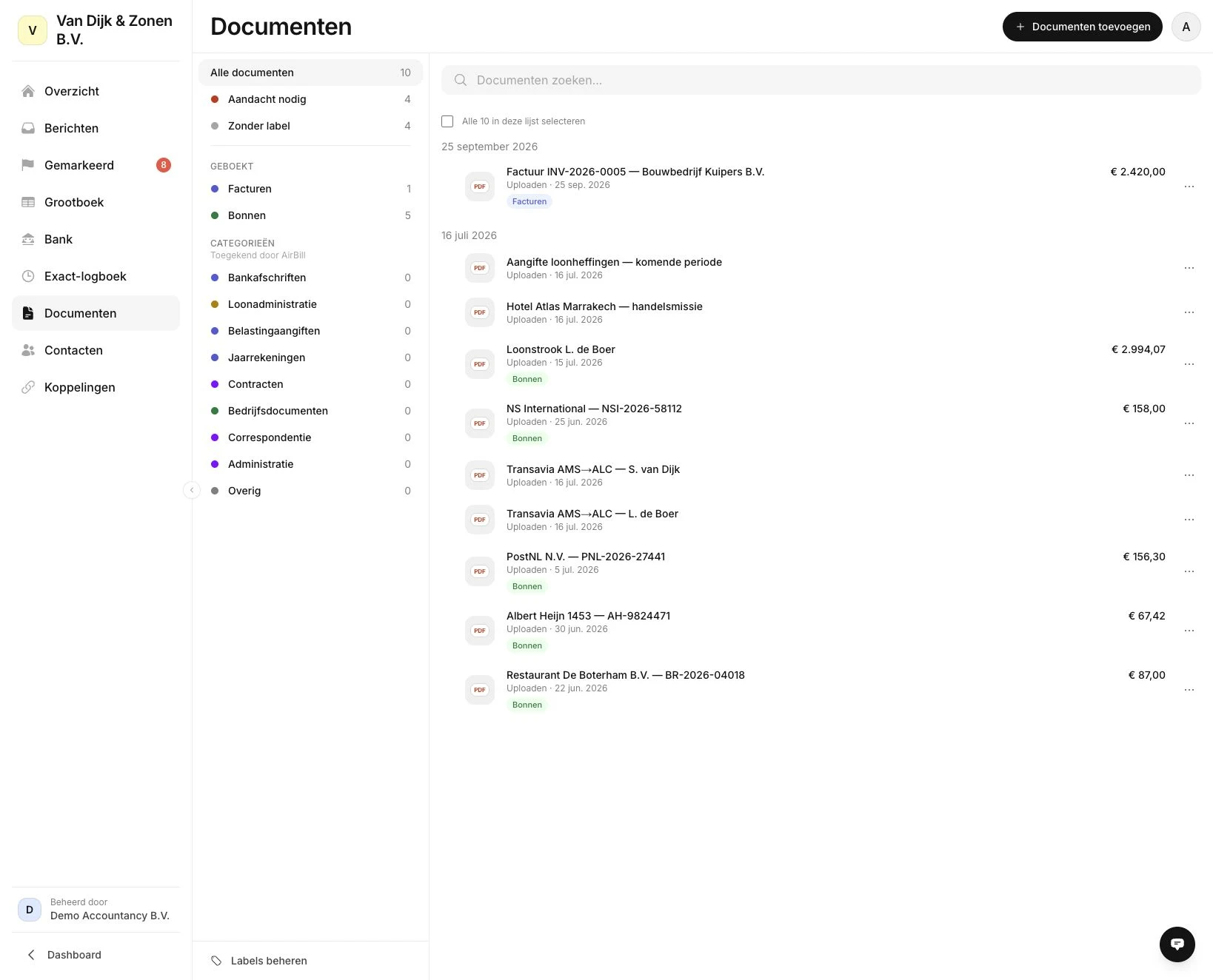
Open de cliënt en kies Documenten. Gebruik het zoekveld voor bijvoorbeeld een naam, factuurnummer of tekst uit een document.
De linker kolom bevat Alle documenten, Aandacht nodig, Zonder label en de beschikbare labels. Controleer actieve filters als een document niet in de lijst staat.
Controleer een document
Open de rij om het document en de details te bekijken. Gebruik de opties naast de rij om bijvoorbeeld te downloaden, te hernoemen of labels te wijzigen.
Acties voor opnieuw lezen, opnieuw verwerken of archiveren hangen af van de status. Lees de bevestiging: archiveren van een geboekt document kan de boeking verwijderen. Een bestand bewaren en een boeking aanpassen zijn verschillende handelingen.
Voeg bestanden toe
Kies Documenten toevoegen en selecteer de bestanden. Controleer de status per bestand; een geslaagde upload betekent niet dat alle verwerking al klaar is.
Bij een herkend duplicaat slaat AirBill de dubbele upload over en kan het bestaande document worden geopend. Bij een mislukte upload lees je de foutmelding voordat je opnieuw probeert.
Wil je een cliënt uitleggen hoe uploaden in de app werkt? Deel dan de handleiding voor bonnetjes.
Bekijk de startgids voor accountants
Kom je er niet uit?
Stel je vraag aan AirBill via Support in het portaal.